Historial de la página: Módulo de Compras - Funcionalidad
Comparar revisiones de la página
Revisión de la página: 2012/08/17 14:43
Ruta de acceso
Compras y Suministros / Suministros
Desde aquí tenemos acceso a ABM de Artículos, Rubros y Movimientos de Almacen.
Como en todas las pantallas de KTNa 4.0, al ingresar por defecto nos carga el formulario de Consultas, en este caso de Articulos. Desde esta opción podremos consultar por código, descripción, tipo, rubro, etc
ABM de Rubros
Ingresando a esta opción, podremos procesar alta, baja o modificación de Rubros y Subrubros en forma de árbol.
[Descripción]: Indicar el nombre del Rubro o Subrubro que se está creando.
[Reducido]: Indicar un código unico e irrepetible que identificará al grupo (Ej 100,101,102). Este código formará parte del código automático que el sistema le asignará a los Artículos.
[Depende de]: Indicar el nivel del árbol de Rubros del cual debe depender el nuevo rubro / subrubro.
[Comprador]: El sistema permite indicar un comprador por rubro, no siendo este un campo obligatorio. Puediendo modificar el mismo en el artículo.
[Cta. Activo y Cta. Resultado]: Indicar la cuenta correspondiente para el asiento contable. Puediendo modificar la misma en el artículo.
ABM de Artículos
Ingresando a esta opción, podremos procesar alta, baja o modificación de Artículos en sus correspondientes Rubros y Subrubros.
[Rubro]: Seleccionar el Rubro o Subrubro al que pertenece el Artículo.
[Tipo]: Indicar entre los valores seteados (Consumible / Servicio) según corresponda.
[Código Interno]: El sistema irá formando este código en base a los datos previamente suministrados. Identificador del Rubro+Identificador del Subrubro+Numerración correlativa. Este será el código asignado al Artículo.
[Descripción]: Indicar el nombre del artículo.
[Concepto]: Indicar, en caso de ser necesario, un concepto de liquidación con el que se relaciona el artículo, ej Ropa de trabajo.
[Concepto Impositivo]: Indicar el porcentaje del impuesto que lleva el artículo, no siendo este un campo obligatorio.
[Cta. Activo y Cta. Resultado]: Indicar la cuenta correspondiente para el asiento contable.
[Unidad de Medida]: Seleccionar la unidad de medida correspondiente entre los valores seteados.
[Comprador]: El sistema permite indicar un comprador por rubro, no siendo este un campo obligatorio. Puediendo modificar el mismo en el artículo.
[Alta]: El sistema tomará por defecto la fecha en la que se está cargando el artículo.
[Baja]: En caso de necesitar eliminar un artículo que ya fue utilizado en alguna solicitud / O. Compra, el sistema permite la deshabilitación del mismo indicando en este campo la fecha de baja.
[Información Adicional]: Permite registrar en lugar exacto del almacen en donde se guarda el material, no siendo obligatorio.
Funcionamiento
El módulo permite la liquidación de Anticipos y prestamos mediante la generación de recibos o vouchers.
Opción voucher: En caso de definir utilizar generación de vouchers, en el
Panel Izquierdo no figurarán los campos "Liquidación" y "Estado".
La pantalla permitirá ingresar una novedad e imprimir un voucher sin emitir liquidaciones:
Opción Recibo:En caso de definir la emision de recibos de sueldos, aparecerán estos campos y se deberá procesar la liquidación de las novedades ingresadas.
El liquidador de Anticipos, prestamos y Embargos no traerá ninguna liquidación que sea del TIPO Anticipo o Embargo
Leer Anticipos, préstamos y embargos >> Parametrización
Funcionamiento del Panel Central
Una vez seleccionados los legajos mediante la utilización de los filtros ubicados en el Panel Izquierdo se cargará el resultado de la búsqueda en el Panel Central, como se observa en la figura que se muestra a continuación:
Se puede observar desde el Panel Central, un detalle que nos indica:
Sueldo: Muestra el sueldo de la asignación.
Monto Actual: Muestra el importe de anticipos sin descontar.
A descontar: Muestra el monto a descontar en este y otros periodos.
Y un link al legajo, en donde se encuentra un regitro de los anticipos
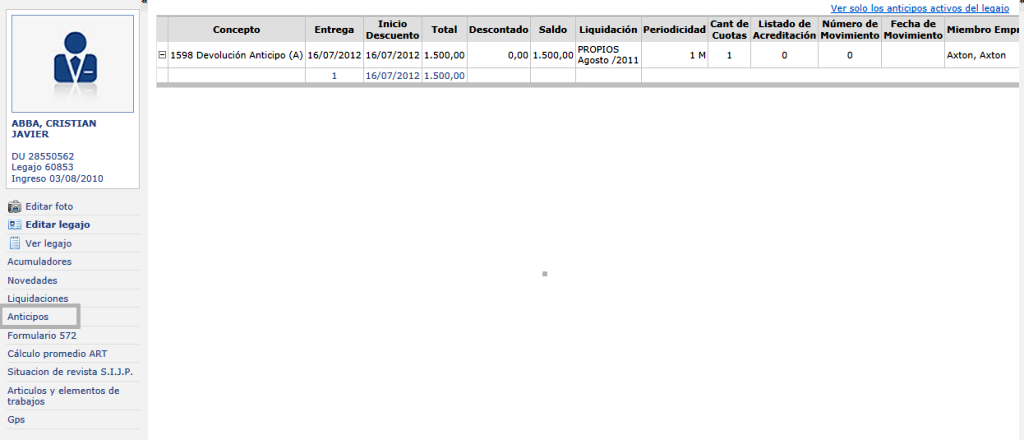 ç ç |
Funcionamiento del Panel Derecho
Desde aquí se realiza la carga de novedades.
El sistema no permitirá el ingreso de una novedad/concepto diferente a Anticipo, Prestamo o Embargo, según el Tipo de liquidacionsobre la que se esté trabajando.
En este ejemplo estamos trabajando sobre una liquidación del Tipo Anticipo, por tal motivo solo trae el concepto "Descuento Anticipo".
El usuario deberá indicar:
Entrega: Fecha en la que se entrega el Anticipo.
Inicio Desc: La fecha en la que se debe comenzar a descontar el mismo.
Periodicidad: Cada cuanto se debe realizar un descuento (Mes/Días).
Cuotas: Cantidad de cuotas en las que se descontará.
Monto: Monto total entregado.
El sistema generará un concepto con el Total y desplegando el signo "+" se permite la visualización de las cuotas individuales
El sistema también prevee que se desee modificar alguna cuota, siguiendo el ejemplo anterior se visualiza como se edita la cuota 7 indicando un descuento de $500 y la cuota 6, indicando $1500 (considerando que la cuota 6 se descontará en 12/2012 cuando se liquidará aguinaldo)
De igual forma, si el sistema detectará que se carga una fecha de baja en la asignación, sin dejar una asignación activa para ese legajo, descontará el total pendiente de la liquidación final que se realice.