Historial de la página: Actualización de Entidades
Comparar revisiones de la página
Revisión de la página: 2011/12/17 21:14
Ruta de acceso: Administración- Entidad- Nueva Empresa
Proceso
Alta - Baja - Modificacion - Consulta - de entidades existentes.
[CUIT] Ingresar número de CUIT/ CUIL de la entidad.
[Razón Social] Nombre Jurídico de la Entidad, según registración en la AFIP.
[Nombre comercial] Nombre con que se conoce a la entidad, "marca".
[Grupo empresa] Nombre con que se conoce al grupo de empresas al que pertenece la entidad. Seleccionar.
[Situación IVA] Seleccionar la opción que la entidad tiene frente al IVA.
[Situación ganancias] Seleccionar si la entidad está inscripta o no en el impuesto a las ganancias.
[Ingresos brutos] Consignar en qué provincia está inscripta para ingresos brutos o si actúa bajo convenio multilateral.
[UO Rubro económico] Seleccionar el rubro económico al que pertenece la entidad.
[Producto/Unidad de Negocio] Seleccionar el producto o la unidad de negocio a la que pertenece la entidad.
[Forma contacto] Seleccionar la forma en que fue contactada la entidad.
[Responsable] Nombre del contacto/ responsable de la entidad.
[Alta/ Baja] Fecha de alta de la entidad / Fecha de baja de la entidad. Formato DD/MM/AAAA.
[dominio de mails] Dominio de mail de la entidad
[Actividad firma] Tipo de actividad de la entidad.
[nro habilitación] 999
[nro centralización laboral] 999
[domicilio para libro ley] Domicilio con que está registrada la entidad en la AFIP/ ANSES.
Proceso
Alta - Baja - Modificacion - Consulta de domicilios de la entidad.
El sistema permite cargar N domicilios indicando el tipo al que pertenece. Por cada tipo se debe completar los siguientes datos:
[Calle] Nombre de la calle.
[Número] Número de la calle.
[Piso] Número del piso.
[departamento] Número o letra del departamento.
[Torre] Número o nombre de la torre
[Bloque] Nombre o número de bloque
[Región] Seleccione ubicación geográfica.
[Entre calles#0093; Nombre de las calles perpendiculares al domicilio.
[Barrio] Nombre del barrio donde está ubicada la entidad.
[Ubicación geográfica] Localidad del domicilio.
[Código postal#0093; Número del código postal.
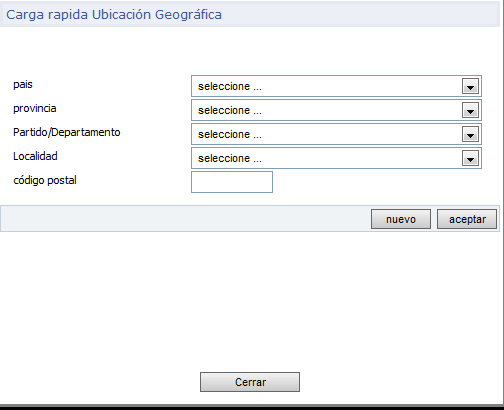 [País]
 Seleccione nombre del país.
[Provincia] Seleccione nombre de la provincia.
[Partido/ Departamento] Seleccione nombre del partido/ departamento.
[Localidad] Seleccione nombre de la localidad.
[Código postal#0093; Número del código postal.
Parámetros
[AFIP informado] Seleccione si el domicilio está informado o no a la AFIP.
[Actividad AFIP] Seleccione tipo de actividad según informado a AFIP.
[Tipo]Seleccione tipo de domicilio descripto.
Ingresar a esta opción por cada tipo de medio de comunicación que se va a detallar.
[Medios de comunicación] Seleccione el tipo de medio para contactar a la entidad.
[Valor] Detalle del medio de comunicación.
[Principal] Tildar en caso de ser el medio de comunicación principal con la entidad.
Por cada persona de contacto de la empresa completar los siguientes campos.
[Persona] Nombre y apellido del contacto.
[Área] Seleccione el área de la empresa al que pertenece la persona de contacto.
[Puesto] Seleccione el puesto/ función que ocupa la persona de contacto en la empresa.
[Fecha de ingreso] dd/mm/aaaa de ingreso del contacto a la entidad.
[Fecha de egreso] dd/mm/aaaa de bajo del contacto a la entidad en caso de corresponder.
[Observaciones] Describir dato del contacto que sea de utilidad para la empresa.
[Usuario] 999.
[Contraseña] 999.
[Confirma contraseña] 999.