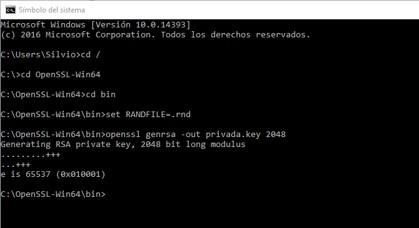
c:cd openSSL-Win64
cd bin
set RANDFILE=.rnd
sset OPENSSL_CONF=C:\OpenSSL\bin\openssl.cfg
openssl genrsa -out privada.key 2048
openssl req -new -key privada.key -out pedido.csr
Al ejecutar este comando, se solicitarán por pantalla algunos datos que deberá completar, teniendo en cuenta que los campos obligatorios son:
CountryName (AR)
SerialNumber (CUIT NumerodeCUIT, sin guiones)
OrganizationName (Razon Social de la Empresa)
CommonName (Razon Social de la Empresa)
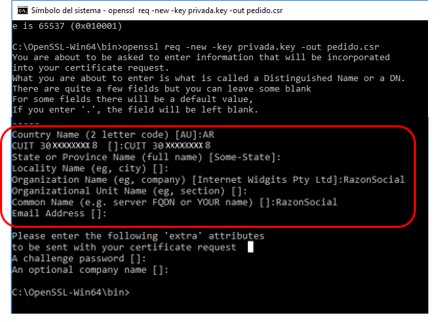
Los demás datos solicitados que nos son obligatorios, se deberán dejar en blanco.
Dar ENTER hasta que concluya el comando.
Luego de finalizado este procedimiento se habrán generado en la carpeta bin
los siguientes archivos:
privada.key
pedido.csr
3 - Para volver a Windows se deberá tipear exit en la línea de comando, o bien cerrar la pantalla.
Autorizar el Certificado en el sitio de la AFIP
Una vez generado el archivo .crt, deberá acceder al sitio de la AfIP, con clave fiscal 3, y acceder a Administración de Certificados Digitales.
Si esta opción no la tiene disponible, debe habilitar el servicio “Administración de Certificados Digitales” a través de “Administrador de Relaciones de Clave Fiscal”.
Una vez habilitado el servicio, deberá reingresar al sitio de la AFIP (o actualizar la pantalla para que aparezca el nuevo servicio) y acceder a Administración de Certificados Digitales para subir el archivo antes generado y obtener la autorización correspondiente, tal cómo se muestra a continuación:
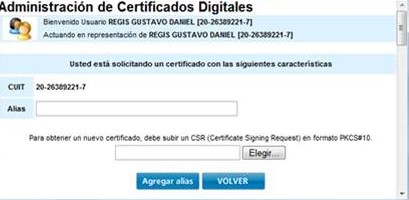
1 - Ingresar los datos correspondientes para efectuar la solicitud de un nuevo certificado, teniendo en cuenta que el alias es un nombre descriptivo a los efectos de distinguir los certificados.
2 - Subir el archivo pedido.csr generado en los pasos antes detallados.
3 - Descargar el archivo que genera la Afip en la carpeta C:\OpenSSL-Win64\bin
Convertir el archivo descargado a .pfx__
Una vez descargado el archivo autorizado por la AFIP, se deberá proceder a cambiarle el formato, de la siguiente forma:
1 - Acceder nuevamente al MSDOS (tal como se indicó anteriormente) para convertir el archivo a .pfx por línea de comando.
2 - Una vez en que haya accedido a la pantalla del DOS, deberá ingresar los siguientes comandos, dando enter después de cada línea ingresada:
openssl pkcs12 -export -out CuitEmpresa.pfx -inkey privada.key -in CuitEmpresa.crtNO PONER NINGUNA CLAVE EN ESTE PASO
Finalizada la conversión, podrá proceder con la
configuración del Componente AFIP.