Generación y Autorización del Certificado DigitalPara poder trabajar con Facturación Electrónica, se debe disponer de un certificado digital vigente.
El mismo deberá ser generado por medio de un utilitario llamado OpenSSL, y luego autorizado en el sitio de la AFIP.
A continuación se describen los requisitos mínimos y pasos a seguir para crear y autorizar el certificado:
Requisitos Previos- Si su sistema operativo es Windows, asegúrese de tener instalado Windows 8, o versiones posteriores
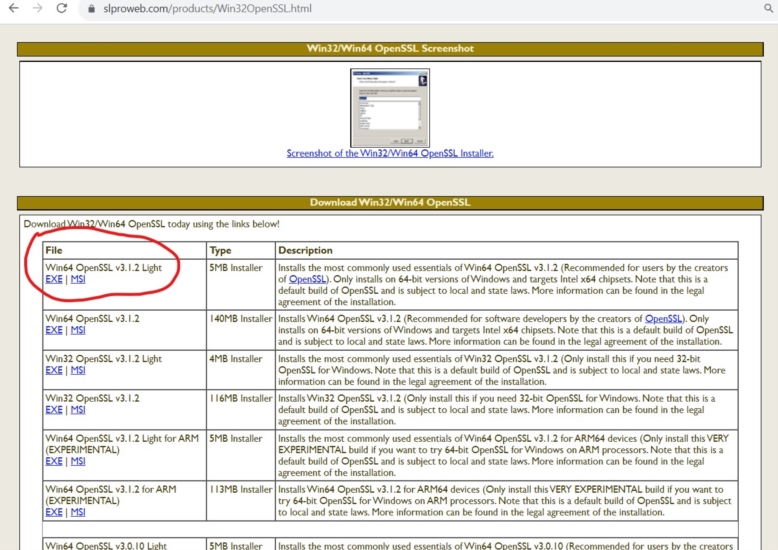
- Tener instalado OpenSSL, si no lo tiene instalado puede descargar la última versión disponible en el siguiente link:
https://slproweb.com/products/Win32OpenSSL.html
Al momento de la descarga, deberá tenerse en cuenta qué versión se debe descargar, ya que dependiendo de su PC y el sistema operativo podrá ser la versión win32 (para 32 bits), win64 (para 64bits) o bien la correspondiente al sistema operativo Linux.
Realizaremos la descarga para Windows en versión 64Bits, en su versión Light, en versión ejecutable .EXE
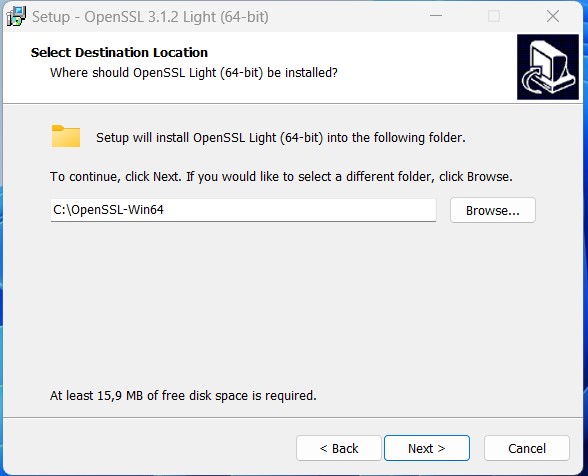
Una vez descargado el archivo, al ejecutar su instalación, asegúrese que el utilitario se instale en el directorio en este caso C:\openSSL-Win64, ya que luego tendrá que acceder allí para ubicar los archivos con los que deberá trabajar para obtener el certificado.
Comenzamos con la instalación:
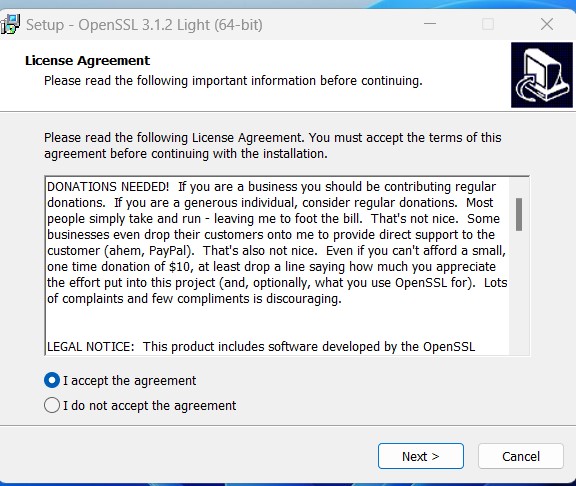
Aceptamos el acuerdo. Luego Presionamos Next.
Configuramos el directorio de instalación, C:\OpenSLL-Win64. Luego Presionamos Next.
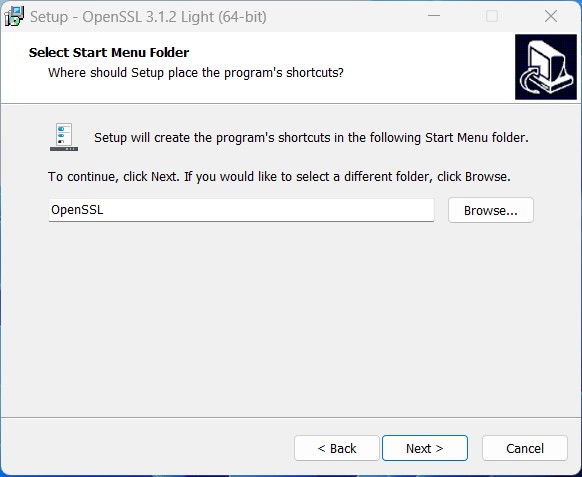
Configuramos el Nombre de la aplicación: OpenSLL. Luego Presionamos Next.
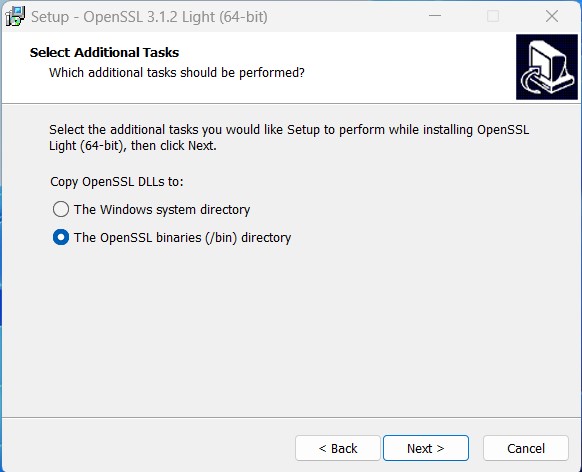
Configuramos el directorio de instalación, \BIN, como en la imagen. Luego Presionamos Next.
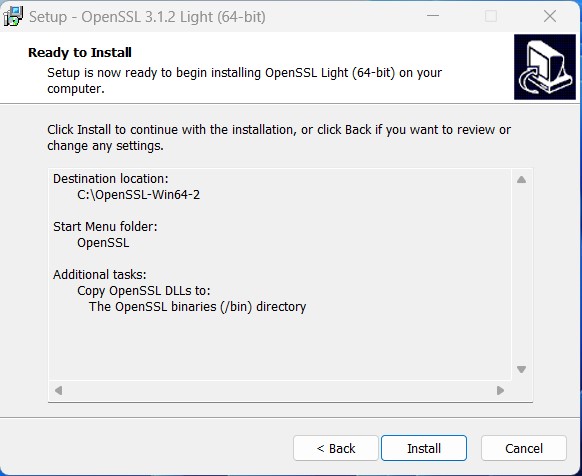
Presionamos Install.
Terminamos la Instalación.
Una vez instalado el utilitario OpenSSL, se deberán seguir los pasos detallados a continuación:
Configurar el OpenSSLPara iniciar vamos a necesitar generar el archivo .CFG, el cual no existe y lo tenemos que generar manualmente.
Descargar el siguiente archivo openssl.txt y guardarlo como openssl.cfg
Descargar Archivo opensll.txt
Y guardarlo en la siguiente ubicación:
C:\OpenSSL-Win64\bin\openssl.cfg.
Editar, utilizando el block de notas, el archivo openssl.cfg ubicado en
C:\OpenSSL-Win64\bin\openssl.cfg.
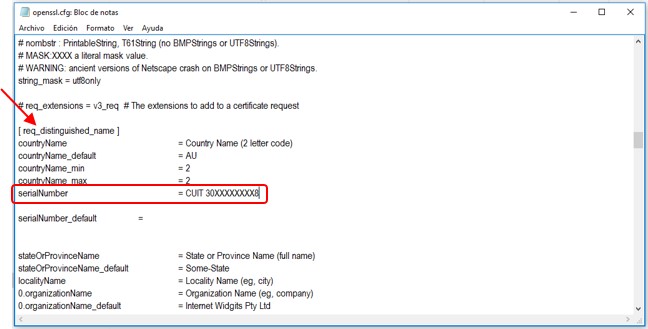
Al editar este archivo, en la sección req_distinguished_name del mismo, se deberá modificar la siguiente línea:
serialNumber = Poner aquí la palabra CUIT seguido de un blanco y luego el Número de CUIT de la empresa. El Nro de CUIT no debe contener blancos ni guiones, tal como se indica en la siguiente imágen:
 Generar la Clave Privada y archivo .csr (Certificate Signing Request)
Para generar la clave privada y el archivo
.csr necesario para subir en el sitio de la AFIP, se deberá acceder al DOS, siguiendo las instrucciones detalladas a continuación:
1 - Acceder a la línea de comando del MSDOS, ingresando la instrucción Símbolo del sistema en la lupa de Windows y clickeando luego sobre él, o bien, dependiendo de la versión de Windows de la cual dispone, puede encontrarlo también en Inicio > Todos los Programas > Accesorios > Símbolo del Sistema (en cualquiera de los casos esto deberá ejecutarse como administrador en Windows)
2 - Una vez que haya accedido a la pantalla negra de comandos del DOS, deberá proceder a generar la clave privada según se detalla a continuación, teniendo en cuenta que después de cada línea de comando (renglón) deberá teclear Enter.
Ingresar los siguientes comandos:
c:cd openSSL-Win64
cd bin
set RANDFILE=.rnd
sset OPENSSL_CONF=C:\OpenSSL\bin\openssl.cfg
openssl genrsa -out privada.key 2048
openssl req -new -key privada.key -out pedido.csr
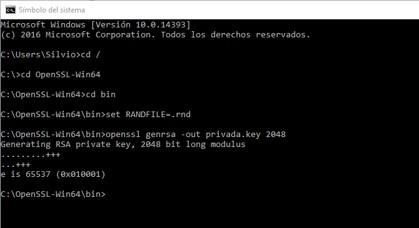
Al ejecutar este comando, se solicitarán por pantalla algunos datos que deberá completar, teniendo en cuenta que los campos obligatorios son:
CountryName (AR)
SerialNumber (CUIT NumerodeCUIT, sin guiones)
OrganizationName (Razon Social de la Empresa)
CommonName (Razon Social de la Empresa)
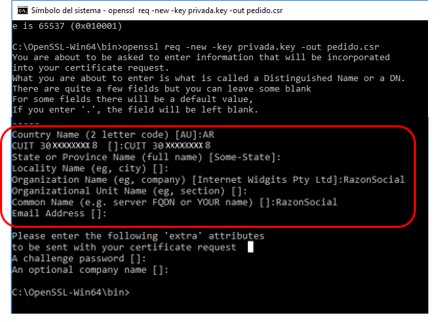
Los demás datos solicitados que nos son obligatorios, se deberán dejar en blanco.
Dar ENTER hasta que concluya el comando.
Luego de finalizado este procedimiento se habrán generado en la carpeta bin
los siguientes archivos:
privada.key
pedido.csr
3 - Para volver a Windows se deberá tipear exit en la línea de comando, o bien cerrar la pantalla.
Autorizar el Certificado en el sitio de la AFIP
Una vez generado el archivo .crt, deberá acceder al sitio de la AfIP, con clave fiscal 3, y acceder a Administración de Certificados Digitales.
Si esta opción no la tiene disponible, debe habilitar el servicio “Administración de Certificados Digitales” a través de “Administrador de Relaciones de Clave Fiscal”.
Una vez habilitado el servicio, deberá reingresar al sitio de la AFIP (o actualizar la pantalla para que aparezca el nuevo servicio) y acceder a Administración de Certificados Digitales para subir el archivo antes generado y obtener la autorización correspondiente, tal cómo se muestra a continuación:
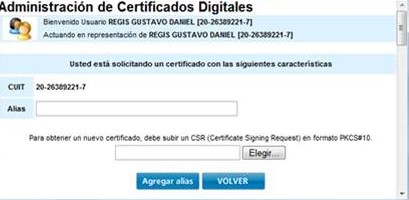
1 - Ingresar los datos correspondientes para efectuar la solicitud de un nuevo certificado, teniendo en cuenta que el alias es un nombre descriptivo a los efectos de distinguir los certificados.
2 - Subir el archivo pedido.csr generado en los pasos antes detallados.
3 - Descargar el archivo que genera la Afip en la carpeta C:\OpenSSL-Win64\bin
Convertir el archivo descargado a .pfx__
Una vez descargado el archivo autorizado por la AFIP, se deberá proceder a cambiarle el formato, de la siguiente forma:
1 - Acceder nuevamente al MSDOS (tal como se indicó anteriormente) para convertir el archivo a .pfx por línea de comando.
2 - Una vez en que haya accedido a la pantalla del DOS, deberá ingresar los siguientes comandos, dando enter después de cada línea ingresada:
openssl pkcs12 -export -out CuitEmpresa.pfx -inkey privada.key -in CuitEmpresa.crtNO PONER NINGUNA CLAVE EN ESTE PASO
Finalizada la conversión, podrá proceder con la
configuración del Componente AFIP.